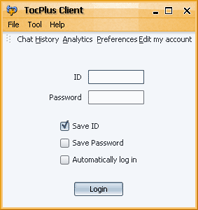
TocPlus Messenger

Click here if you have a trouble during the installation.

TocPlus Messenger is a desktop chat client for 1:1 live help operators.

Multiple chat window
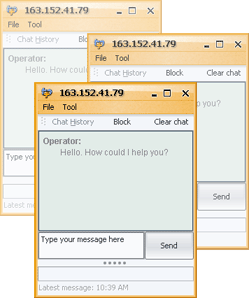
The operator can handle multiple visitors more effectively.

Autocomplete chat

The system suggests frequently-used chat according to your context.

No extra setup. This feature is automatically enabled after few conversations are done.


Run it on the Start menu

The operator can sign in with a desktop client without visiting tocplus website.


Experience TocPlus Messenger today! Please click a button below to install.

Troubleshooting TocPlus messenger

  • "응용프로그램을 실행할 수 없습니다"라는 에러가 표시되면서 메신저가 작동하지 않는 경우
  • 바탕화면이나 시작 메뉴에 톡플러스 아이콘이 표시되지 않는 경우
톡플러스 메신저에 위에 열거한 문제점이나 기타 여러가지 문제가 발생했을 경우에는 다음과 같은 작업을 수행하시면 됩니다:
  1. Windows key + R
  2. javaws -uninstall(엔터)

바탕화면에서 "톡플러스 메신저"아이콘이 삭제되었는지 확인해 보세요. 정상적으로 삭제되었다면 아래 버튼을 눌러서 메신저를 다시 설치해 주시면 에러 없이 실행됩니다.

그래도 실행되지 않는다면:

  1. Windows key + R
  2. javaws http://static.tocplus007.com/client/launch.jnlp (엔터)
위의 내용대로 입력하시면 톡플러스 메신저가 실행됩니다. 되지 않는다면 오타가 나지 않았는지 다시한번 살펴보세요.

그래도 정말로 실행되지 않는다면:

아래와 같은 방법을 사용해 보세요.
  1. 제어판의 프로그램 추가/삭제에서 Java(TM) 6 Update xx 항목을 언인스톨 하세요.
  2. C:\WINDOWS\Downloaded Program Files 안에 있는 내용을 모두 지우세요
  3. 톡플러스 메신저 설치 버튼을 누르세요

위 내용 대로 해도 실행되지 않는다면:

방문객과의 대화 화면에서 웹사이트 방문객과 대화를 진행하실 수 있습니다. 다만 여러가지 기능이 부족하므로 윈도우를 재설치 하거나 다른 컴퓨터를 이용하셔서 톡플러스 메신저를 설치하시는 편을 권해드립니다.

바탕화면 아이콘이 사라진 경우

다른 모든 기능은 정상적이지만 바탕화면 아이콘만 사라진 경우 아래와 같은 작업을 수행하시면 됩니다:
  1. 시작 메뉴 => 제어판 => Java 선택
  2. "일반"탭의 "임시 인터넷 파일"에서 "보기(V)..."선택
  3. "Java 캐시 뷰어"의 "톡플러스 메신저"항목에서 오른쪽 버튼
  4. "단축키 설치"클릭